
「会員管理」では、会員登録や登録された会員の情報を閲覧、修正する事が出来ます。
また、v3.0以降は「会員ランク」の登録や管理をする事が出来ます。
会員登録
「会員登録」は、管理画面から手動で会員データを新規作成(登録)する画面です。
「必須」のマークが付いている項目は、必須項目の為、漏れなく入力してください。
有効・無効フラグ
会員データが「有効」か「無効」かを制御するフラグです。
フラグが「無効」になっている会員は、ログイン画面など、会員機能が使えない状態になります。
パスワード
会員専用ページ(MYページ)へログインする時のパスワードとして使われます。
半角英字数字記号をそれぞれ1文字以上含む8文字以上の文字列を入力してください。
パスワード(確認用)
入力ミスが無いかを確認する為に、同じパスワードを入力します。
メールアドレス
会員のメールアドレスです。会員専用ページ(MYページ)へログインする時のIDとして使われます。
また、パスワードを忘れた場合に、リセットメールを送信する宛先としても使われます。
メールアドレス(確認用)
入力ミスが無いかを確認する為に、同じメールアドレスを入力します。
その他の項目(会員名、住所など)
必要に応じて、その他の会員情報を入力します。
会員一覧
「会員一覧」は、登録されている既存の会員データの管理(閲覧、編集、削除)をする画面です。
会員データの絞り込み
好きな条件を入力して「検索」をクリックすると、会員データを絞り込む事が出来ます。

会員データの結果表示
条件にマッチした予約データが表示されます。
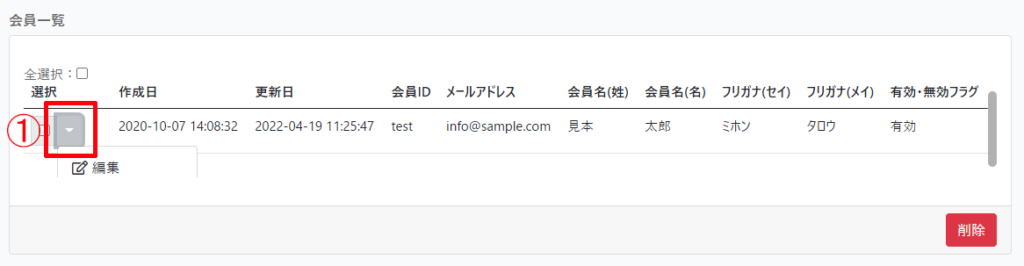
「①」をクリックすると、「メニュー」がポップアップされ、その中の項目をクリックすると、任意の画面が表示されます。
左端の「チェックボックス」に「チェック」を入れ、「削除」をクリックすると、該当の会員データを削除できます。
編集
会員データの編集が出来ます。操作方法は、会員データの登録と同様です。
※編集画面では、「会員ID」や「パスワード」の変更は出来ません。
「パスワード」を変更する場合は、エンドユーザーが自らパスワードリセットを行う必要があります。
会員ランク登録 v3.0
会員ランク登録では、会員に紐づける会員ランクを新規で登録できます。
基本情報
ランク名称
会員に表示されるランクの名称です。
重み付け
会員ランクの「高さ」に該当します。数値が大きいほど、ランクが高くなります。
シンボルイメージ
会員ランクの「シンボルイメージ」です。会員ページの会員ランクエリアに表示されます。
ラベルの色
会員ランクのラベルの色です。会員ページの会員ランクエリアに表示されます。
文字の色
会員ランクの文字の色です。会員ページの会員ランクエリアに表示されます。
備考
このランクの備考です。管理者用のメモや覚書の為の欄です。
基本情報
表示コンテンツ
会員ページの会員ランクエリアに表示するコンテンツです。
ランクアップ条件
ランクアップ条件
月初に自動的にランクアップさせたい場合に、条件を設定します。複数選択した場合、条件を全てを満たした時に、ランクアップします。
対象期間
過去何か月のデータを対象とするかを設定します。「3」と設定した場合、3かっ月のデータをもとに集計します。
対象
何をランクアップの対象とするか選択します。
- 購入金額:会員ユーザーが対象期間内に購入した金額の合計
- 購入回数:会員ユーザーが対象期間内に購入した回数の合計
値
対象の条件値を設定します。
不等号
対象が設定した値に対して、どんな状態なら条件達成かを設定します。
設定例
過去6か月で、合計10,000以上の購入金額をランクアップ条件としたい場合、
[対象期間:6] [対象:購入金額] [値:10,000] [等符号:以上]
会員ランク一覧 v3.0
「会員ランク一覧」は、登録されている既存の会員ランクの管理(閲覧、編集、複製、削除)をする画面です。
編集
会員ランクの編集が出来ます。操作方法は、会員ランク登録と同様です。