
こんにちは。Webloco代表/Webディレクターのヤブです。
本日は、弊社のオンラインガチャシステム「LottoBox」のガチャ演出で使用する演出動画を、動画生成AI(FlowやVeo 3.1とNano Banana Pro)を使って作ってみようというテーマでお送りします。
Contents
この記事のターゲット
- 動画生成AIに興味があるが、どのツールを使えばいいか迷っている方
- 動画生成AI(Veo3.1)について知りたい方。
- 制作コストを抑えつつ、クオリティを上げたいマーケティング担当者
- オンラインガチャの演出動画を手軽に作成したい方。
- オンラインガチャの演出を内製化したい小規模事業者・個人開発者
- オンラインガチャシステムを導入している方。
- オンラインガチャシステムの導入を検討している方。
はじめに
「ガチャを回す瞬間の、あのドキドキ感を演出したい…でも動画制作は外注すると高いし、自分では難しい…」そんな悩みを感じていませんか?
実は2026年現在、生成AIの進化によって、まるでプロが作ったような「オンラインガチャの演出動画」が誰でも簡単に、しかも低コストで作れるようになっています。
本記事では、Googleの最新モデル「Veo 3.1」と画像生成AI「Nano Banana Pro」を組み合わせた、最先端の動画制作フローを分かりやすく解説します。
この記事を読み終える頃には、あなたも魅力的なガチャ演出の作り方がマスターできているはずです!
FlowとVeo 3.1とNano Banana Proで作成した動画
以下は、私がFlowとVeo3.1とNano Banana Proを使って、4時間くらいで作成したガチャ演出の動画です。
URの演出動画
SRの演出動画
Rareの演出動画
Commonの演出動画
この動画を見て、どのように感じるかは個人差はありますが、動画制作の素人が作成した動画としては、とても良い出来だと感じています。
1. ガチャ動画に最適!動画を生成できる主要なAI
現在、動画生成AIは群雄割拠の時代ですが、特に「演出制作」において注目すべきは以下の3つです。
Veo 3.1(ヴィオ 3.1)
Google DeepMindが開発した最高峰の動画生成AIです。最大4Kの高解像度に対応し、何より「映像に合わせた効果音」まで同時に生成できるのが最大の特徴。
ガチャの「ジャジャーン!」という音まで一気に作れるのは強力な武器になります。
Nano Banana Pro(ナノ バナナ プロ)
こちらは正確には「画像生成・編集AI」ですが、Veo 3.1とシームレスに連携します。
キャラクターや景品の一貫性を保ったまま「動画の元となる高品質な絵」を作るのに欠かせない存在です。
Flow(フロウ)
Googleが提供する「AI映画制作・映像編集プラットフォーム」のことです。
Veo3.1が動画生成AIなら、Flowは、Veo3.1で生成された動画を簡単に編集する為のツールという立ち位置です。
2. 生成AIの特徴と気になる料金
「高機能なのは分かったけど、お高いんでしょう?」という方のために、主なプランをまとめました。
| AIモデル | 主な特徴 | 料金目安(月額) |
|---|---|---|
| Veo 3.1 | 音声付き動画、最大4K、物理法則に忠実 | Google AI Pro: 約2,900円 Google AI Ultra: 約36,400円 |
| Nano Banana Pro | テキストから高精度な画像を生成 | Gemini経由: 無料〜有料プラン(上記Pro等に含む) |
| Flow | 動画のつなぎ合わせ、カメラアングルの修正、オブジェクトの追加削除 | Gemini経由: 無料〜有料プラン(上記Pro等に含む) |
3. AIでガチャ動画を作るメリット・デメリット
メリット
- 圧倒的なコスト削減: 外注すれば数十万円かかる演出動画が、数千円のサブスク代だけで何本も作れます。
- 「音」まで一括生成: Veo 3.1ならBGMや効果音を別で探す手間がありません。
- 無限のバリエーション: 「レア度に合わせて色を変える」「背景を宇宙にする」といった調整もプロンプト(指示文)一つで完了します。
デメリット
- 微調整にコツがいる: 「カードが180度回転してピカッと光る」といった細かい物理的な動きは、プロンプトを工夫する必要があります。
- 生成制限: 安価なプランだと1日に生成できる本数に制限があるため、大量生産の際は注意が必要です。
- 透かし:右下にウォーターマークという透かしや、目には見えませんが「SynthID」による電子透かしが埋め込まれます。
- 法律や規約:著作権や肖像権などの法律や、生成AIを利用する為の規約やポリシーを把握する必要があります。
4. 実践!AIを使ってガチャ動画を生成する簡単な流れ
4ステップそれでは、具体的にどうやって作るのか、その流れを見ていきましょう。
ステップ0:前提条件
前提条件として、Googleアカウントの作成やGoogle AI Proに契約しているという前提でお話します。
上記の契約がまだの方は、済ませておいてください。
その後、Flowにアクセスして、新しプロジェクトを作成します。
ステップ1:Nano Banana Proで「基本画像」を作る
まずは動画の主役となる基本画像を制作します。この基本画像のクオリティが、そのまま動画のクオリティに直結します。
どんな演出の動画を作成したいかしっかり考えた上で、指示(プロンプト)を書きます。
演出の動画のコンセプトが、ガチャガチャが回って、カプセルが排出されるような演出なら、ガチャガチャ本体の画像を生成します。
「画像を生成」モードで、具体的なプロンプトを入力して、生成しましょう。
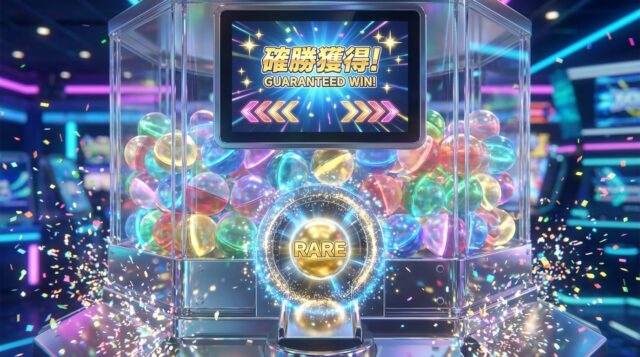
基本画像の例
以下は実際に動画生成に使用した基本画像です。
ステップ2:Veo 3.1に画像を読み込ませる
「動画の素材」モードにして、作った画像を追加またはアップロードします。
ステップ3:具体的な演出の指示(プロンプト)をする
「この画像をベースに、トグルを回したら、中のカプセルが回転して、、、、」と具体的に指示を出します。
イメージの動画が生成されるまで、何度もプロンプトを書き換えて動画を生成します。
ステップ4:シーンビルダーで動画の結合または拡張
2026年2月現在、Veo 3.1で生成される動画は8秒となっています。
8秒で全て完結する場合は良いのですが、8秒より長い動画を生成するには、シーンビルダーを使って、動画の結合、または拡張をする必要があります。
おススメは、ガチャ演出の前半部分までの動画を作成して、「拡張」を使って、後半の動画を生成してもらう方法です。
そうする事で、途中まで同じ演出で、後半からレアリティ毎に分岐させる動画を生成する事が出来、演出の一貫性が担保されます。
前半部分の動画の例
以下は、今回生成した演出動画の前半部分の動画です。
ベースとなる生成した動画のサムネイルの左上のアイコン(シーンに追加)をクリックすると、シーンビルダーに動画が追加されます。
その後、シーンビルダーに移動して「+」⇒「拡張」を選択した後、どのような動画にしたいかを、具体的に指示します。
ステップ5:動画の書き出しと配置
生成された動画をダウンロード!あとはあなたのサイトやアプリに組み込むだけで、リッチなガチャ体験の完成です。
演出動画をAIで作るのまとめ
2026年の今、FlowやVeo 3.1とNano Banana Proの登場により、オンラインガチャの演出は「プロに頼むもの」から「AIで自作するもの」へと変わりました。低コストでユーザーの満足度を高められるこの技術、使わない手はありません。まずは無料枠や低価格プランから、あなたのアイデアを形にしてみませんか?
また、オンラインガチャの販売管理システム「Lotto Box」にも興味のある方は、以下のページより詳しく内容がご覧いただけます。